KOI Keyboard
為香港而設的中文鍵盤
倉頡、速成、筆劃、粵拼、注音——五種輸入方式共用同一個鍵盤。
手寫離線辨識,打字引擎完全不連網。
準備上架KOI 正在準備提交 App Store 審核。上架後此處會換成下載連結。
先看一次
手指離開 h,一路掃到 a。中途必然經過 g、f、s——紅框是你要的字根,青框只是順路掃過。KOI 分得出兩者的分別。
一筆滑過,就是一個字
「香」的倉頡碼是 h、d、a——竹、木、日。一般做法是按三下。
在 KOI,你由 h 一路掃到 a 就完成了。中途必然會掃過 g、f、s,而 KOI 知道你要的不是那三個字根。手指略為偏移,它一樣接得住。
下面不是影片,是一個真正運作中的倉頡輸入法,就在你的瀏覽器內執行。逐鍵點按同樣可以,使用電腦則可直接用實體鍵盤。
此示範需要啟用 JavaScript 才能運作。全站僅有的程式碼就是這個示範,而且不會連接任何伺服器。
編碼對照:hqi 是「我」,onf 是「你」,hda 是「香」,etcu 是「港」。
試著一筆滑過這幾組字根
hqi我onf你hda香etcu港nfwg鯉
與 app 相同:滑行解碼,連容錯門檻、鄰鍵替代與轉角判定的數值都一致;鍵位排列、字根、候選次序(包括粵語字加權)、空白鍵輸出第一個候選、五碼上限,以及未開始組字時候選區顯示數字行。
示範沒有的部分:雙指和弦輸入、學習紀錄、另外四種輸入法,以及 z 萬用字元。滑行解不出結果時,app 會再跑一次救援搜尋,示範不會——所以胡亂滑一筆,它會直接告訴你沒有對應候選,而不是硬湊一個。字表亦收窄至 3,030 個常用字,並非 app 內完整的 27,584 個。
有人打倉頡,有人打速成,有人打粵拼;在台灣長大的打注音。要遷就身邊的人,往往就得在系統鍵盤清單裡多裝幾個。
一個鍵盤,五種輸入方式
五種模式都在 KOI 之內,切換即時完成,不必離開這個鍵盤。
- 倉頡原生鍵位排列,鍵帽同時顯示英文字母與倉頡字根。候選字按字頻排序,你經常選用的字會自動往前排。
- 速成首尾碼輸入,與倉頡共用同一套鍵位,不需要重新記憶。
- 筆劃五鍵筆劃輸入,支援
*萬用字元——忘記中間幾劃,輸入一個星號一樣找得到。 - 粵拼全拼與簡拼皆可,並可加上聲調數字收窄結果。輸出港式繁體中文。
- 注音(大千)獨立注音鍵盤佈局,輸出台灣繁體中文。
- 英文同一串按鍵會同時解碼為中文與英文候選,輸入英文不需要切換鍵盤。
實際畫面
以下兩張都是 KOI 執行中的實際擷取畫面,並非示意圖。
實際擷取
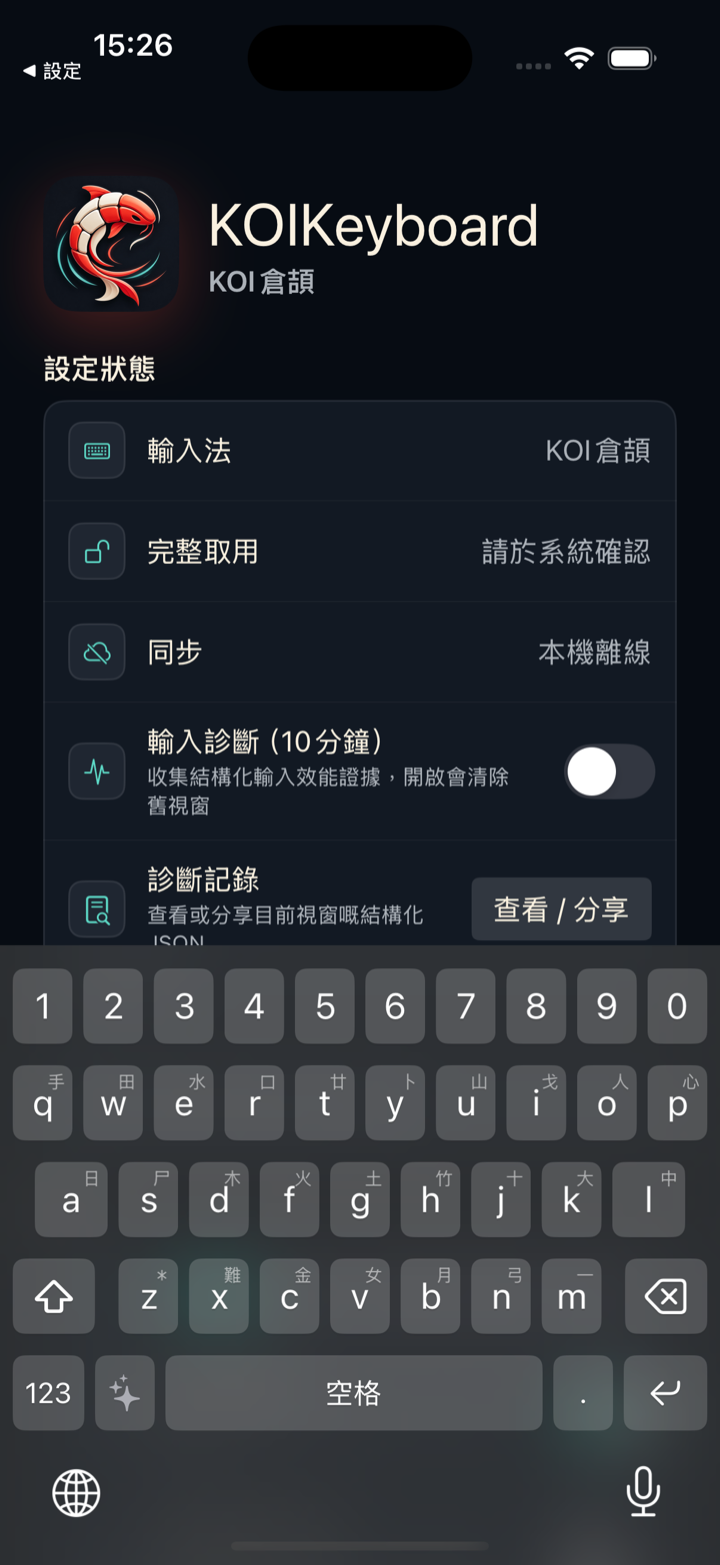
實際擷取
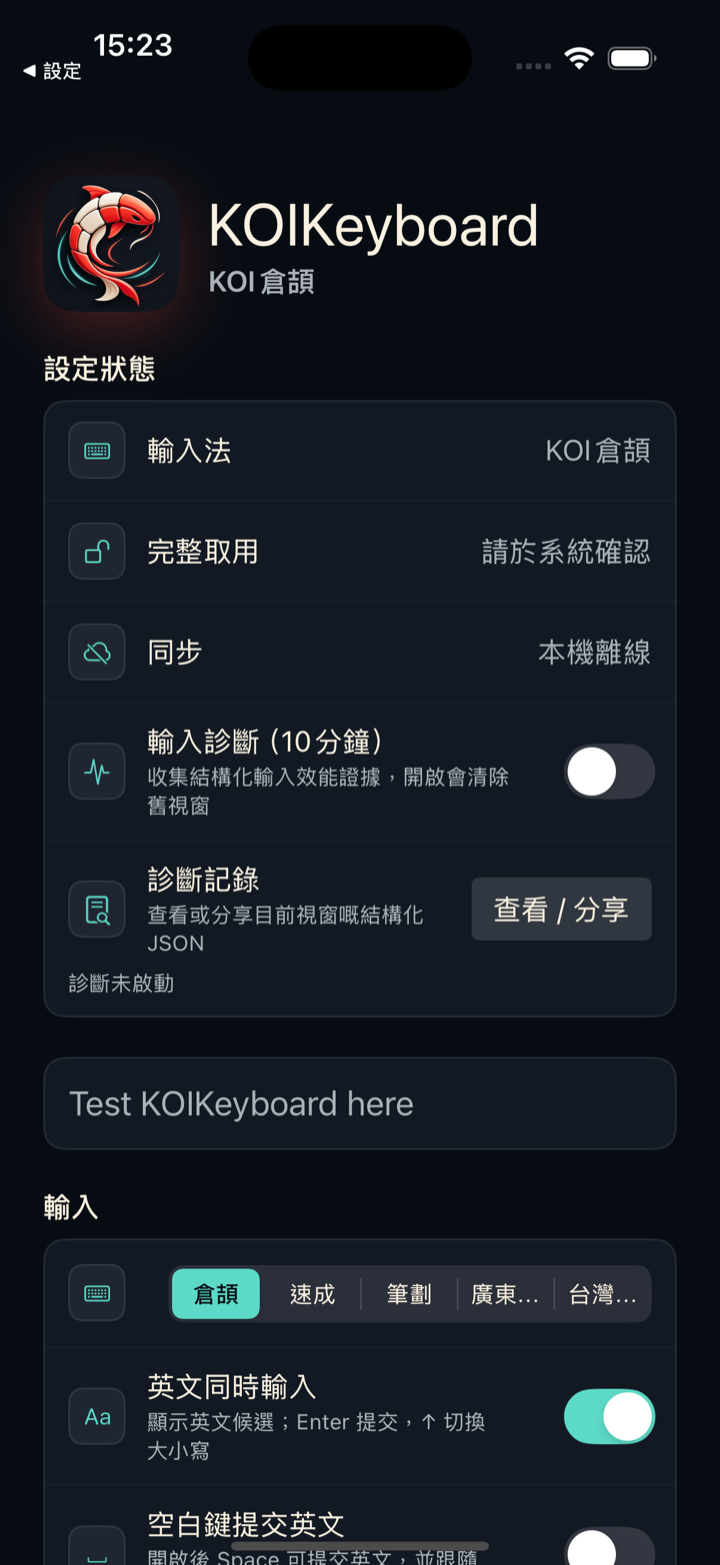
手指在六吋玻璃上滑過去,不會每一次都準。
滑歪了,它照樣認得
點按、滑行、兩者混合、雙指和弦,四種方式可以在同一個組字之內混用。打到一半改變主意,也不需要清空重來。
- 滑行容錯解碼容許最多兩個鍵被相鄰鍵取代。手指稍為偏移,輸入不會因此中斷。
- 打錯不落空拆錯字時,KOI 會補上近似碼的候選,排在正常候選之後。候選區不會留下一片空白。
- 刪除與游標按一下刪去最後一個碼,連按兩下清除整個組字;在空白鍵上左右掃動可以移動游標。
沒有訊號的時候
地鐵車廂裡,訊號斷斷續續,而你要寫一個不知道怎麼拆的字。手寫模型內建在 app 之內——不必下載、不必連線,飛航模式下一樣寫得到。
KOI 的手寫區以 Metal 渲染成一池水:落筆有漣漪、有折射、有波紋。下面這一方水借用了同一套筆跡渲染——你在鍵盤上滑行時看到的墨色,就是這一道。
用手指或滑鼠在此書寫
辨識模型在裝置上執行,沒有搬到瀏覽器,所以這裡只有筆跡與水,不會出字。app 內建香港繁體手寫模型,不需要下載、不需要連線,飛航模式下一樣寫得到。
你收到一段訊息,看了三次,還是不知道怎麼回。
需要時才出現的 AI
不必複製、不必跳去另一個 app。六種模式全部在鍵盤上完成——不開啟,它就完全不存在。
- 自動讀取你眼前的內容,自行判斷該做什麼。
- 提問直接發問,答案可以直接插入。
- 回覆根據對方的訊息草擬一個回覆。
- 改寫潤飾、調整語氣、翻譯。
- 貼圖與圖片生成透明背景貼圖,或完整場景圖片。
只有在你主動要求時才會扣減 Credits;日常打字、候選字與手寫辨識完全不需要。每項操作的消耗見支援頁。
看它草擬一句
訊息進來,選「回覆」,草稿即場出現,插入就等於送出。想要一張貼圖就選「貼圖」——透明背景,可以直接貼進對話。Credits 按實際操作扣減:回覆 1,貼圖 6。
鍵盤是你打的每一個字都會經過的地方。你憑什麼相信它?
所以它完全不連網
KOI 的輸入引擎——候選字產生、拆碼、學習紀錄——沒有任何網絡程式碼。你打的字不會離開你的裝置。
- 沒有分析沒有分析工具、沒有崩潰回報 SDK、沒有廣告識別碼。
- 沒有按鍵記錄KOI 不會記錄你按過什麼。
- 唯一例外你主動開啟 KOI Agent 並送出請求。除此之外沒有例外。
- 資料存放學習紀錄與設定留在裝置上,或存放於由你自己控制的私人 iCloud。
逐項對照實作的說明見私隱政策。
裝好 app 之後,鍵盤不會自己出現——iOS 不允許第三方鍵盤這樣做。
開始使用
你需要在 iOS 設定中加入鍵盤,一次就好。KOI 需要 iOS 16.0 或以上。
- 完整取用AI 功能、剪貼簿貼上、手寫模型更新,以及共用圖片庫存檔需要。不開啟的話,五種輸入法、候選字、學習與手寫全部照常運作。
- 字元覆蓋候選字涵蓋基本多文種平面(BMP)內的漢字。
- 介面語言app 介面為繁體中文(香港)。
安裝步驟、常見問題與疑難排解見支援頁。